
اتصال گرافیکی به سرور لینوکس ubuntu (نصب XRDP) با ریموت دسکتاپ
اتصال گرافیکی به سرور لینوکس از طریق ریموت دسکتاپ ویندوز
با استفاده از پروتکل RDP میتوانید از طریق قابلیت Remote Desktop ویندوز به محیط گرافیکی سرور Ubuntu متصل شوید. برای این کار باید یک محیط دسکتاپ مانند Xfce و سرویس Xrdp را روی سرور نصب کنید. Xrdp یک نرمافزار متنباز برای پیادهسازی پروتکل Remote Desktop روی لینوکس است و امکان اتصال گرافیکی از طریق RDP را فراهم میکند. در این آموزش، نصب Xfce و Xrdp روی Ubuntu و اتصال به سرور از طریق Remote Desktop ویندوز را انجام میدهیم.
این روش برای سرورهای Ubuntu Server که به صورت پیشفرض محیط دسکتاپ ندارند مناسب است. اگر برای انجام این مراحل به یک سرور لینوکس با دسترسی SSH نیاز دارید، میتوانید از آموزش اتصال به سرور لینوکس استفاده کنید. در صورتی که به جای RDP قصد استفاده از VNC را دارید، آموزش نصب VNC Server را مشاهده کنید.
نصب محیط گرافیکی Xfce روی Ubuntu
Ubuntu Server به صورت پیشفرض محیط دسکتاپ ندارد و مدیریت آن از طریق ترمینال انجام میشود. برای اتصال گرافیکی با Xrdp ابتدا باید یک محیط دسکتاپ روی سرور نصب شود. در این آموزش از Xfce استفاده میکنیم. Xfce نسبت به محیطهایی مانند GNOME منابع کمتری مصرف میکند و برای استفاده روی سرور مجازی گزینه مناسبی است.
اگر هنوز سرور مورد نیاز خود را تهیه نکردهاید، میتوانید از صفحه خرید سرور مجازی برای انتخاب VPS لینوکس استفاده کنید.
نصب Xfce
ابتدا فهرست بستههای Ubuntu را بهروزرسانی کنید:
sudo apt updateسپس محیط دسکتاپ Xfce را نصب کنید:
sudo apt install xubuntu-desktopدر زمان نصب ممکن است از شما درباره Display Manager سوال شود. در صورت نمایش این گزینه، میتوانید lightdm را انتخاب کنید.
نصب Xrdp روی Ubuntu
Xrdp در مخازن Ubuntu قرار دارد و میتوانید آن را با apt نصب کنید:
sudo apt install xrdpپس از نصب، وضعیت سرویس را بررسی کنید:
sudo systemctl status xrdpاگر سرویس فعال باشد، در خروجی وضعیت active (running) نمایش داده میشود.
● xrdp.service - xrdp daemon
     Loaded: loaded (/lib/systemd/system/xrdp.service; enabled; vendor preset: enabled)
     Active: active (running) since Fri 2026-06-12 18:46:36 UTC; 2min 21s ago
  ...
به طور پیش فرض Xrdp از فایل /etc/ssl/private/ssl-cert-snakeoil.key استفاده می کند که فقط توسط اعضای گروه “ssl-cert” قابل خواندن است. برای اضافه کردن کاربر xrdp به گروه، دستور زیر را اجرا کنید:
sudo adduser xrdp ssl-certsudo systemctl restart xrdp
برای اطمینان از اجرای خودکار Xrdp پس از راهاندازی سرور، میتوانید دستور زیر را اجرا کنید:
sudo systemctl enable xrdp
تنظیم نشست (session) Xfce برای Xrdp
برای اینکه session گرافیکی Xfce هنگام اتصال از طریق Xrdp به درستی اجرا شود، فایل .xsession کاربر را تنظیم کنید.
ابتدا وارد حساب کاربری مورد نظر برای اتصال RDP شوید و دستور زیر را اجرا کنید:
echo xfce4-session > ~/.xsessionسپس فایل را قابل اجرا کنید:
chmod +x ~/.xsessionدر پایان سرویس Xrdp را راهاندازی مجدد کنید:
sudo systemctl restart xrdp
باز کردن پورت RDP در فایروال Ubuntu
Xrdp به صورت پیشفرض روی پورت 3389 منتظر اتصال RDP است. اگر UFW روی سرور فعال باشد، باید دسترسی به این پورت را در فایروال مجاز کنید.
برای باز کردن پورت 3389:
sudo ufw allow 3389/tcpبرای بررسی قوانین UFW:
sudo ufw statusاگر قصد دارید فقط از یک IP مشخص به RDP متصل شوید، بهتر است دسترسی را به همان IP محدود کنید. برای مثال:
sudo ufw allow from YOUR_IP to any port 3389 proto tcpدر این دستور، YOUR_IP را با IP عمومی سیستم خود جایگزین کنید.
اتصال به سرور Ubuntu از Remote Desktop ویندوز
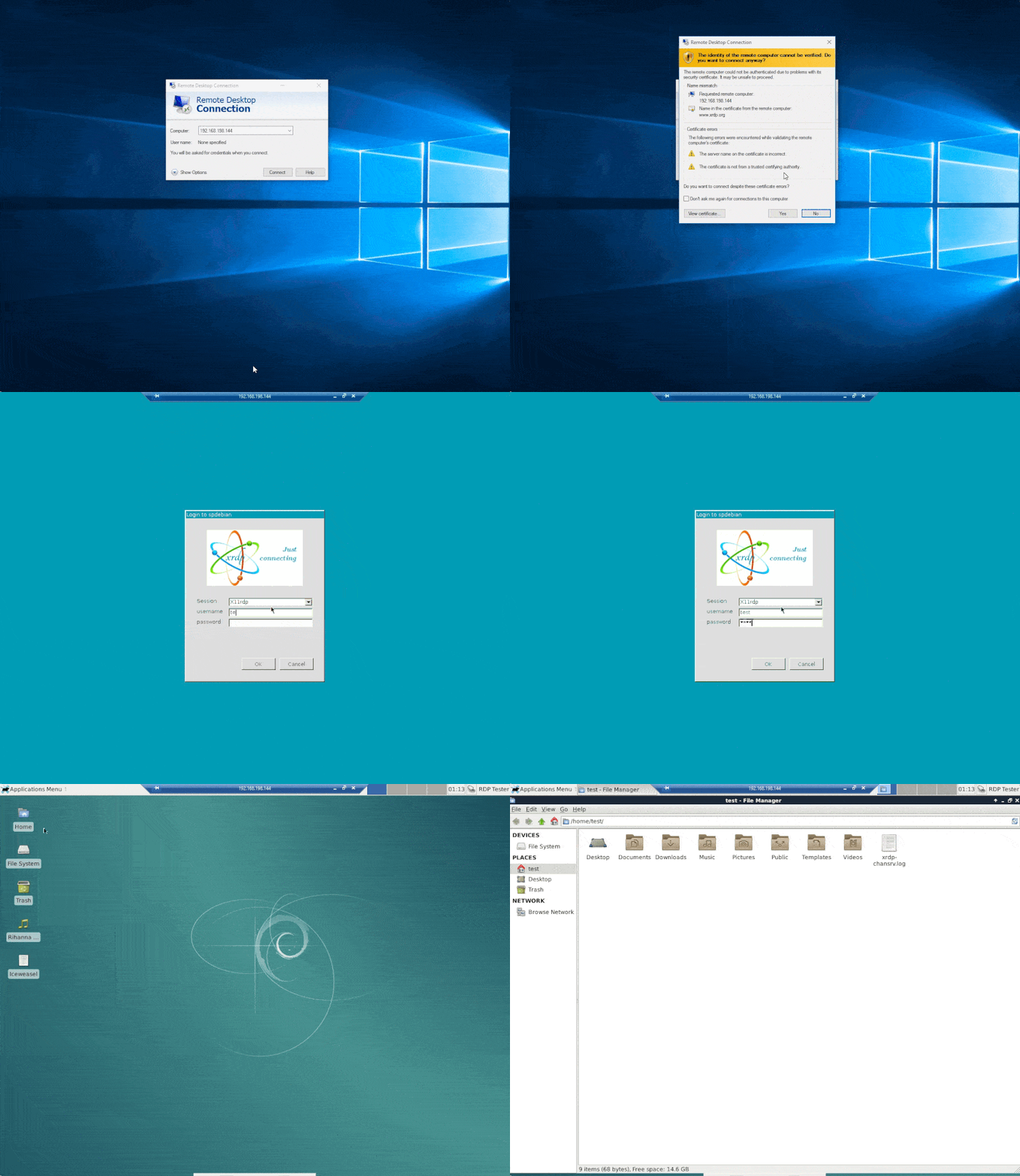
پس از نصب Xfce و Xrdp، میتوانید از برنامه Remote Desktop Connection ویندوز برای اتصال به سرور استفاده کنید.
در ویندوز کلیدهای Win + R را فشار دهید و عبارت زیر را وارد کنید:
mstscدر پنجره Remote Desktop Connection، آدرس IP سرور Ubuntu را وارد کنید.
برای مثال، اگر از یک سرور مجازی آلمان استفاده میکنید، IP اختصاص داده شده به همان VPS را در قسمت Computer وارد کنید.
سپس روی Connect کلیک کنید.
در صفحه ورود Xrdp، نام کاربری و رمز عبور یک کاربر عادی Ubuntu را وارد کنید و در بخش Session گزینه Xorg را انتخاب کنید.
برای اتصال گرافیکی Xrdp، از حساب root استفاده نکنید. یک کاربر عادی لینوکس ایجاد کنید و برای ورود RDP از همان حساب استفاده کنید.
اگر کاربر جدیدی برای اتصال گرافیکی ندارید، میتوانید با SSH به سرور متصل شوید و یک حساب ایجاد کنید:
sudo adduser usernameبه جای username نام کاربر مورد نظر را وارد کنید.
بررسی وضعیت Xrdp در صورت عدم اتصال
اگر Remote Desktop نمیتواند به سرور متصل شود، ابتدا وضعیت سرویس Xrdp را بررسی کنید:
sudo systemctl status xrdpدر صورت توقف سرویس، آن را اجرا کنید:
sudo systemctl start xrdpبرای بررسی اینکه Xrdp روی پورت 3389 در حال گوش دادن است، از دستور زیر استفاده کنید:
sudo ss -lntp | grep 3389اگر UFW فعال است، قوانین فایروال را نیز بررسی کنید:
sudo ufw statusدر صورتی که پورت 3389 در فایروال مجاز نباشد، اتصال RDP از ویندوز برقرار نمیشود.
رفع مشکل بسته شدن محیط Xfce بعد از اتصال
اگر پس از ورود با Xrdp، محیط Xfce نمایش داده نمیشود یا نشست گرافیکی بلافاصله بسته میشود، فایل نشست کاربر را بررسی کنید:
cat ~/.xsessionمحتوای فایل باید شامل این خط باشد:
xfce4-sessionاگر فایل وجود ندارد یا مقدار آن صحیح نیست، دستور زیر را اجرا کنید:
echo xfce4-session > ~/.xsession
chmod +x ~/.xsession
سپس Xrdp را دوباره راهاندازی کنید:
sudo systemctl restart xrdp
تنظیمات xrdp
فایل های تنظیمات Xrdp در پوشه /etc/xrdp قرار دارند. برای اتصالات پیش فرض Xrdp، نیازی به تغییر در پرونده های پیکربندی ندارید.
Xrdp از محیط پیش فرض دسکتاپ X Window (Gnome یا XFCE) استفاده می کند.
فایل تنظیمات اصلی xrdp.ini نام دارد. این فایل به بخشهایی تقسیم شده و به شما امکان می دهد تنظیمات پیکربندی در سطح global مانند آدرس های امنیتی و listening addresses را تنظیم کرده و جلسات مختلف ورود به سیستم xrdp را ایجاد کنید.
هر زمان که در فایل تنظیمات تغییری ایجاد کردید، باید سرویس Xrdp را دوباره راه اندازی کنید.
Xrdp برای راه اندازی جلسه X از فایل startwm.sh استفاده می کند. اگر می خواهید از دسکتاپ X Window دیگری استفاده کنید، این فایل را ویرایش کنید.
اتصال به VPS با موبایل
برای اتصال به سرور مجازی از گوشی نیز میتوانید از نرمافزارهای Remote Desktop استفاده کنید. اگر قصد دارید نحوه اتصال از طریق موبایل را یاد بگیرید، آموزش اتصال به سرور مجازی با موبایل را مطالعه کنید. اگر سرور شما Windows Server است و قصد دارید از Remote Desktop به آن متصل شوید، آموزش اتصال به VPS ویندوز را مشاهده کنید.
فهرست تیترها
نویسنده: ایرج زاهدی، بنیانگذار و معمار فنی بلوسرور. محتوای این مقالات بر پایه تجربه عملی در طراحی، پیادهسازی و مدیریت پروژههای متنوع میزبانی وب در ایران و خارج از کشور، در طول بیش از یک دهه فعالیت مداوم نوشته شده است. به عنوان متخصص در بهینهسازی عملکرد و عیبیابی سیستمهای هاستینگ (از VPS تا هاست اشتراکی)، هدف من به اشتراکگذاری تجربیات و راهکارهای فنی است؛ همان دانشی که امروز ستون اصلی پایداری و کیفیت در سرویسهای بلوسرور محسوب میشود.